Google Docs — незаменимый инструмент для работы автора, в 99% случаев писать статьи придется именно в них. Расскажу о функциях, которые помогают мне писать и оформлять статьи проще и быстрее.
- Привести текст к единому стилю
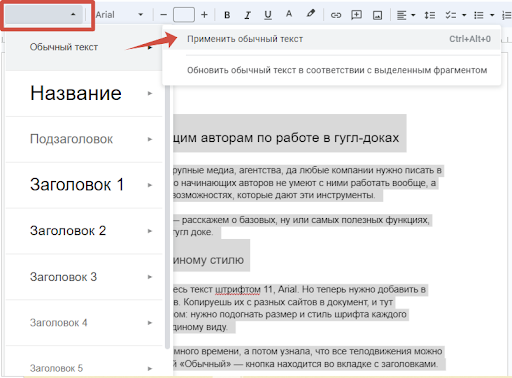
Допустим, вы написали текст штрифтом 11, Arial. Но теперь нужно добавить в него цитаты из источников. Копируешь их с разных сайтов в документ, и тут начинаются танцы с бубном: нужно подогнать размер и стиль шрифта каждого скопированного куска к единому виду.
Раньше я тратила на это много времени, а потом узнала, что все телодвижения можно заменить одной командой «Обычный» — кнопка находится во вкладке с заголовками. Копируем текст из источника, выделяем его, нажимаем команду — получаем единый размер и тип шрифта по всему тексту.
Раньше я тратила на это много времени, а потом узнала, что все телодвижения можно заменить одной командой «Обычный» — кнопка находится во вкладке с заголовками. Копируем текст из источника, выделяем его, нажимаем команду — получаем единый размер и тип шрифта по всему тексту.
Текст в виде Caps Lock после преобразования останется заглавными буквами. Привести текст из заглавных букв к «обычному» поможет форматирование:
1. Выделяем нужный текст.
2. Нажимаем вкладку «Формат».
3. Далее «Текст» — «Заглавные буквы» — «нижний регистр».
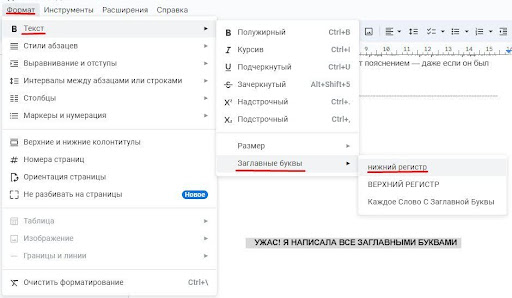
Такое форматирование работает и в обратную сторону, когда нужно написать слово или предложение заглавными буквами.
2.Поставить кавычки-елочки
По умолчанию в гугл-доке заданы кавычки-лапки, они выглядят вот так: “...”. Но по правилам в статьях и любых других текстах нужно использовать елочки — «…». Раньше на финальной вычитке у меня был целый ритуал — расставляла правильные кавычки. Гуглила их, копировала, вставляла в текст, а потом подгоняла под размер шрифта 🙊
К счастью, существует способ ставить их автоматически.
Типографская раскладка Ильи Бирмана. В отличие от обычной, на ней есть, например, кавычки-елочки («») и длинное тире, которые обычно требуют использовать в текстах заказчики. Минус — она часто «слетает». В этом случае поможет автозамена.
Автозамена символов. Заходите в «Инструменты» → «Настройки» → «Замены». В столбце «Заменить» вбиваете, например, две скобки, а в столбец «На» помещаете символ загугленых кавычек. Нажимаете «Ок».
К счастью, существует способ ставить их автоматически.
Типографская раскладка Ильи Бирмана. В отличие от обычной, на ней есть, например, кавычки-елочки («») и длинное тире, которые обычно требуют использовать в текстах заказчики. Минус — она часто «слетает». В этом случае поможет автозамена.
Автозамена символов. Заходите в «Инструменты» → «Настройки» → «Замены». В столбце «Заменить» вбиваете, например, две скобки, а в столбец «На» помещаете символ загугленых кавычек. Нажимаете «Ок».
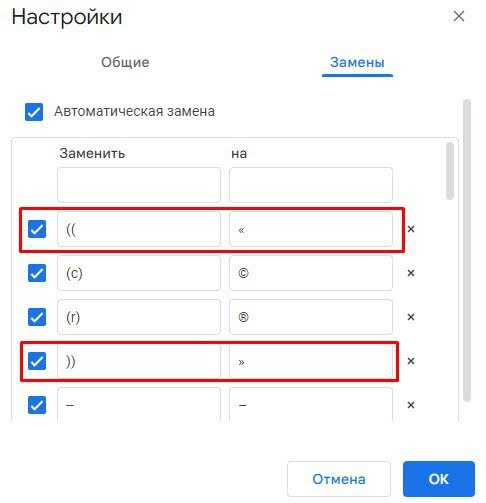
После этого нажатие двойных скобок автоматически выдаст кавычки-елочки. В автозамене можно настроить любой символ, например, длинное тире, стрелки, галочки и так далее.
3.Узнать количество знаков
Иногда нужно знать точное количество знаков в тексте, потому что того требует ТЗ заказчика или площадка для публикации. Например, я недавно писала кейс для блога онлайн-школы и редактор указала, что текст должен быть примерно три тысячи ЗБП.
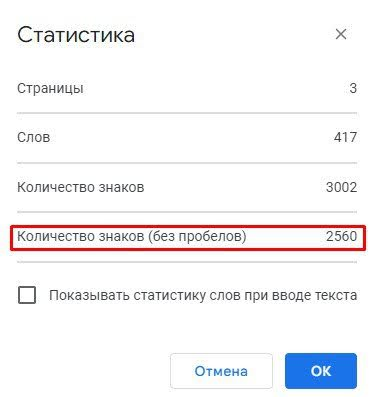
Чтобы сэкономить время и не переносить готовый текст, например, на «Текст.ру», посчитать знаки можно прямо в гугл доках. Для этого нажмите сочетание клавиш «Ctrl + Shift + С» и увидите статистику, как на скрине
Чтобы сэкономить время и не переносить готовый текст, например, на «Текст.ру», посчитать знаки можно прямо в гугл доках. Для этого нажмите сочетание клавиш «Ctrl + Shift + С» и увидите статистику, как на скрине
4.Скачать иллюстрацию
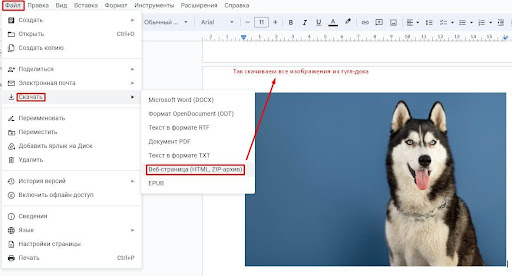
Чтобы скачать все изображения из гугл-дока нажмите вкладку «Файл» — «Скачать» — «Веб-страница». После этого скачается архив, внутри которого будет папка «Images» с картинками.
Изображения скачиваются в формате PNG. Преобразовать картинку в формат JPG можно с помощью конвертера.
Изображения скачиваются в формате PNG. Преобразовать картинку в формат JPG можно с помощью конвертера.
5.Сделать табличную верстку
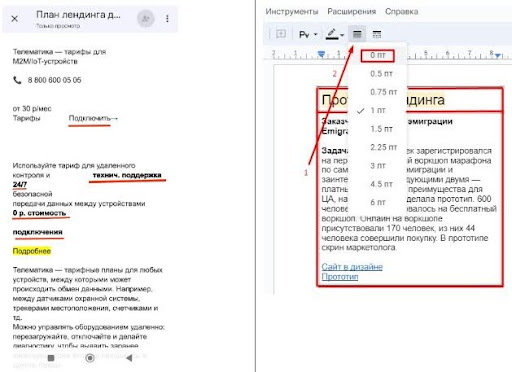
Впервые я столкнулась с понятием «табличная верстка» на стажировке в агентстве, когда делала прототип лендинга в гугл доке. Редактор смотрел прототип с телефона, а не компьютера, и прислал скриншот, где было видно, что текст «поплыл». Ну и попросил меня сделать табличную верстку, чтобы это исправить.
Что это такое
По сути это таблица с невидимыми границами, которая не дает тексту двигаться за рамки. Работа с такой версткой визуально выглядит «чище», и ее можно смотреть с любого устройства. Такая верстка пригодится также в случае, если решите сделать портфолио в гугл доке.
Как сделать
1. Распределите текст по ячейкам таблицы.
2. Зажмите на клавиатуре «Ctrl» и выделите границы таблицы.
3. Зайдите во вкладку «Ширина границ» и выберите «0 пт».
После этого границы таблицы станут невидимыми.
Что это такое
По сути это таблица с невидимыми границами, которая не дает тексту двигаться за рамки. Работа с такой версткой визуально выглядит «чище», и ее можно смотреть с любого устройства. Такая верстка пригодится также в случае, если решите сделать портфолио в гугл доке.
Как сделать
1. Распределите текст по ячейкам таблицы.
2. Зажмите на клавиатуре «Ctrl» и выделите границы таблицы.
3. Зайдите во вкладку «Ширина границ» и выберите «0 пт».
После этого границы таблицы станут невидимыми.
7.Отключить уведомления
Лайфхак для тревожных людей 🙈
Представьте, что вы уже дописали статью, отправили ее заказчику, выключили компьютер и пошли по делам…
...и тут на телефон начинают «сыпаться» пуши с правками.
Я в такие моменты всегда нервничала — осознание, что правки есть, а я не за компьютером, выбивало из колеи. Зачастую открывала гугл документ с телефона, «ковырялась» в комментариях и получается, что вместо отдыха опять была в рабочем режиме.
Коллега подкинула лайфхак: выключать уведомления из гугл дока, чтобы они не приходили на почту и, следовательно, на телефон.
Все равно тот, кто смотрит документ, напишет, что его проверил, а из-за уведомлений не придется лишний раз дергаться.
Представьте, что вы уже дописали статью, отправили ее заказчику, выключили компьютер и пошли по делам…
...и тут на телефон начинают «сыпаться» пуши с правками.
Я в такие моменты всегда нервничала — осознание, что правки есть, а я не за компьютером, выбивало из колеи. Зачастую открывала гугл документ с телефона, «ковырялась» в комментариях и получается, что вместо отдыха опять была в рабочем режиме.
Коллега подкинула лайфхак: выключать уведомления из гугл дока, чтобы они не приходили на почту и, следовательно, на телефон.
Все равно тот, кто смотрит документ, напишет, что его проверил, а из-за уведомлений не придется лишний раз дергаться.
Вот как отключить уведомления:
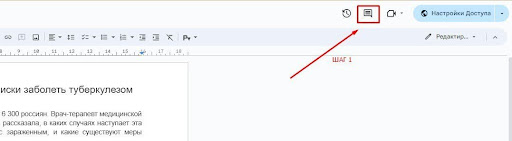
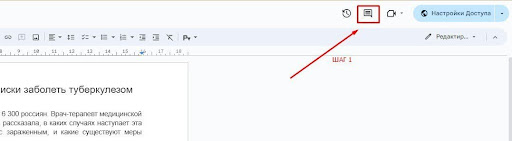
Шаг 1: зайдите в документ и нажмите на значок, который показывает комментарии.
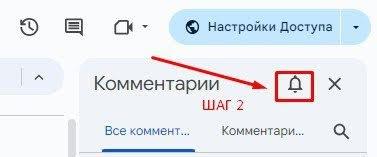
Шаг 2: нажмите на колокольчик
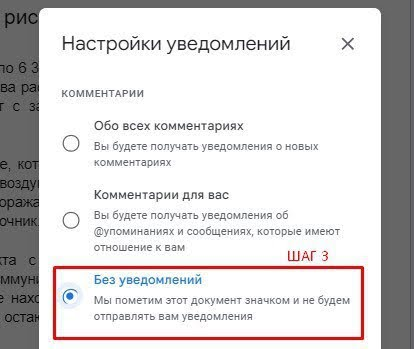
Шаг 3: выберите строку «Без уведомлений».;
Шаг 1: зайдите в документ и нажмите на значок, который показывает комментарии.
Шаг 2: нажмите на колокольчик
Шаг 3: выберите строку «Без уведомлений».;
8.Сделать копию документа с комментариями
Иногда нужно скопировать документ, сохранив комментарии клиента или редактора. Например, если редактор оставил правки в плане статьи, и с их учетом нужно написать черновик в новом документе.
Чтобы не «прыгать» из документа в документ, можно сразу сделать копию текста вместе с комментариями.
Для этого:
1️⃣нажать «Файл» — «Создать копию»
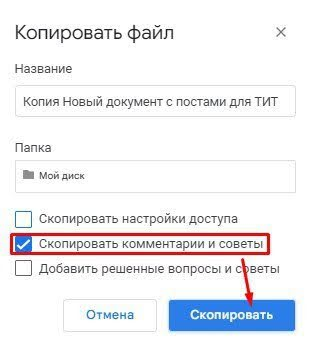
2️⃣поставить галочку на «Скопировать комментарии и советы»
3️⃣нажать кнопку «Скопировать».
Готово! Теперь можно работать над текстом в одном документе.
Чтобы не «прыгать» из документа в документ, можно сразу сделать копию текста вместе с комментариями.
Для этого:
1️⃣нажать «Файл» — «Создать копию»
2️⃣поставить галочку на «Скопировать комментарии и советы»
3️⃣нажать кнопку «Скопировать».
Готово! Теперь можно работать над текстом в одном документе.
А в нашем телеграм-канале вы найдете самые ходовые сочетания горящих клавиш в гугл доках — они сэкономят кучу времени при написании статей.
