Любой редактор мечтает получить от автора готовый к публикации текст. Но вместо этого нередко приходит статья с заголовками разного размера, растянутыми картинками, шрифтом, который меняется от раздела к разделу, а в худшем случае — текст, слипшийся в десятистраничное полотно.
Даже при хорошем содержании такая статья отбивает всякое желание сотрудничать дальше. К счастью, базовые требования к оформлению в большинстве компаний одинаковы: расскажу, как оформить текст перед сдачей, чтобы он выглядел как работа профи, а не вчерашнего выпускника копирайтерских курсов.
Даже при хорошем содержании такая статья отбивает всякое желание сотрудничать дальше. К счастью, базовые требования к оформлению в большинстве компаний одинаковы: расскажу, как оформить текст перед сдачей, чтобы он выглядел как работа профи, а не вчерашнего выпускника копирайтерских курсов.
Загрузите статью в гугл-документ
Даже если вы писали ее в Word, 90% компаний используют для работы Google Docs, и текст нужно сдавать именно в этом формате — скачивать вложенный в письмо файл редактор не будет.
Чтобы создать документ, нужна учетная запись Google: зайдите на главную страницу Google Docs и кликните значок «+» («Создать»)
Чтобы создать документ, нужна учетная запись Google: зайдите на главную страницу Google Docs и кликните значок «+» («Создать»)
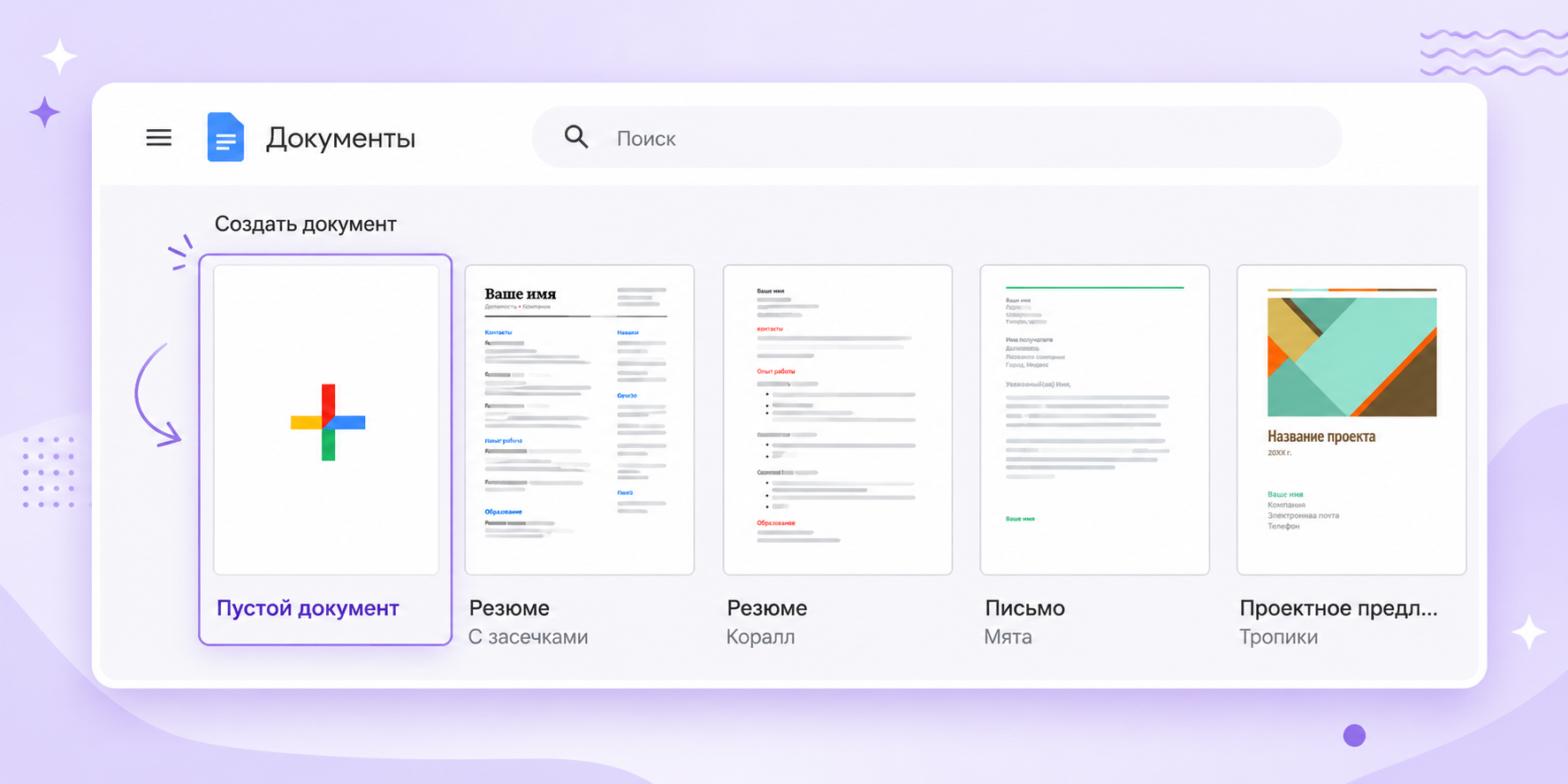
Также можно создать файл через «Диск»:
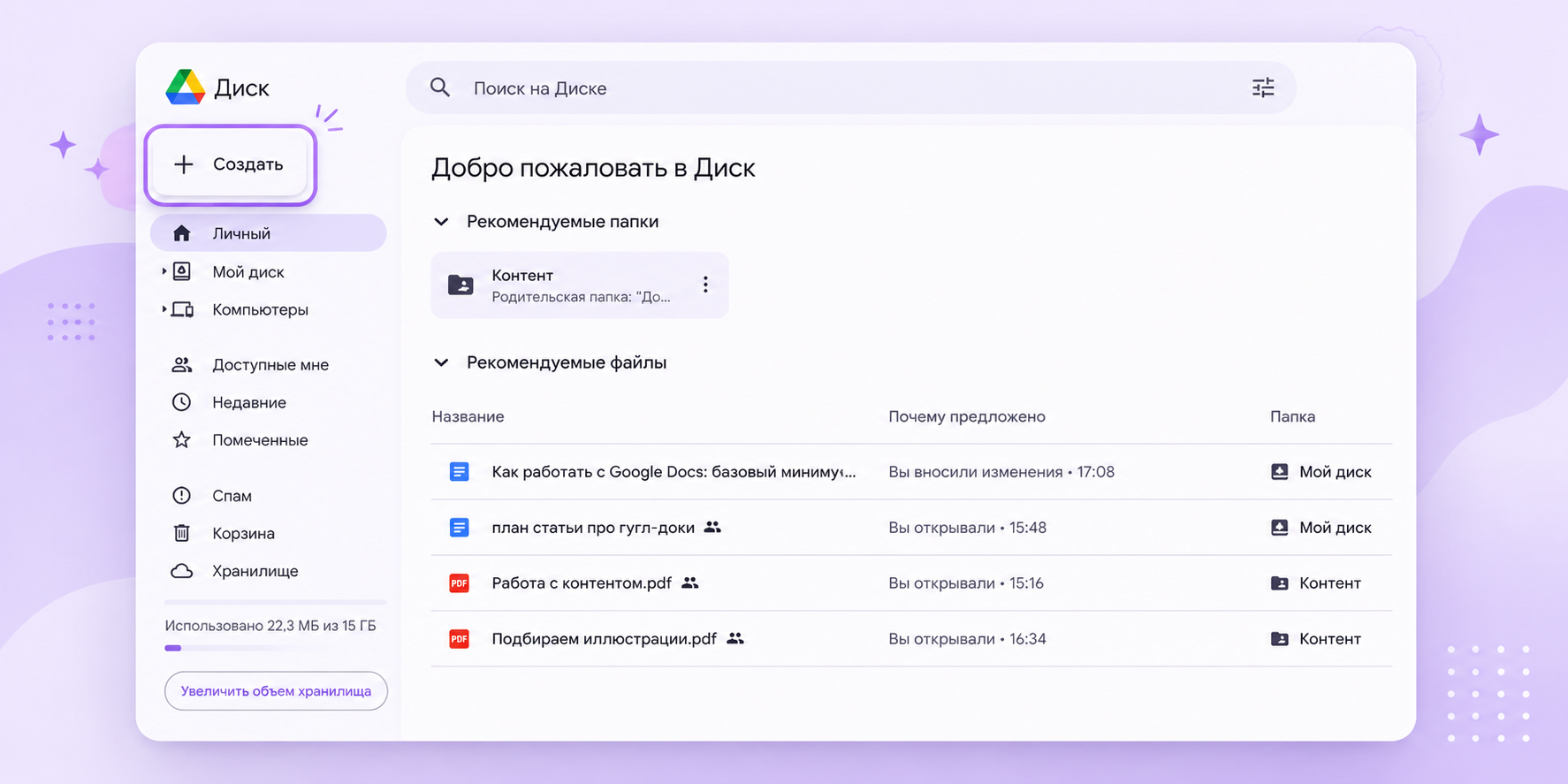
Сервис автоматически сохраняет все изменения в тексте.
Разбейте текст на абзацы
Без них любая статья выглядит сложночитаемым полотном. Оптимальный размер абзаца — 4-5 строк, правило для разбивки простое: один абзац — одна мысль. Если начинаете говорить о новой идее или другом аспекте темы, сделайте это с новой строки.
Чтобы начать новый абзац, нажмите дважды клавишу Enter.
Чтобы начать новый абзац, нажмите дважды клавишу Enter.
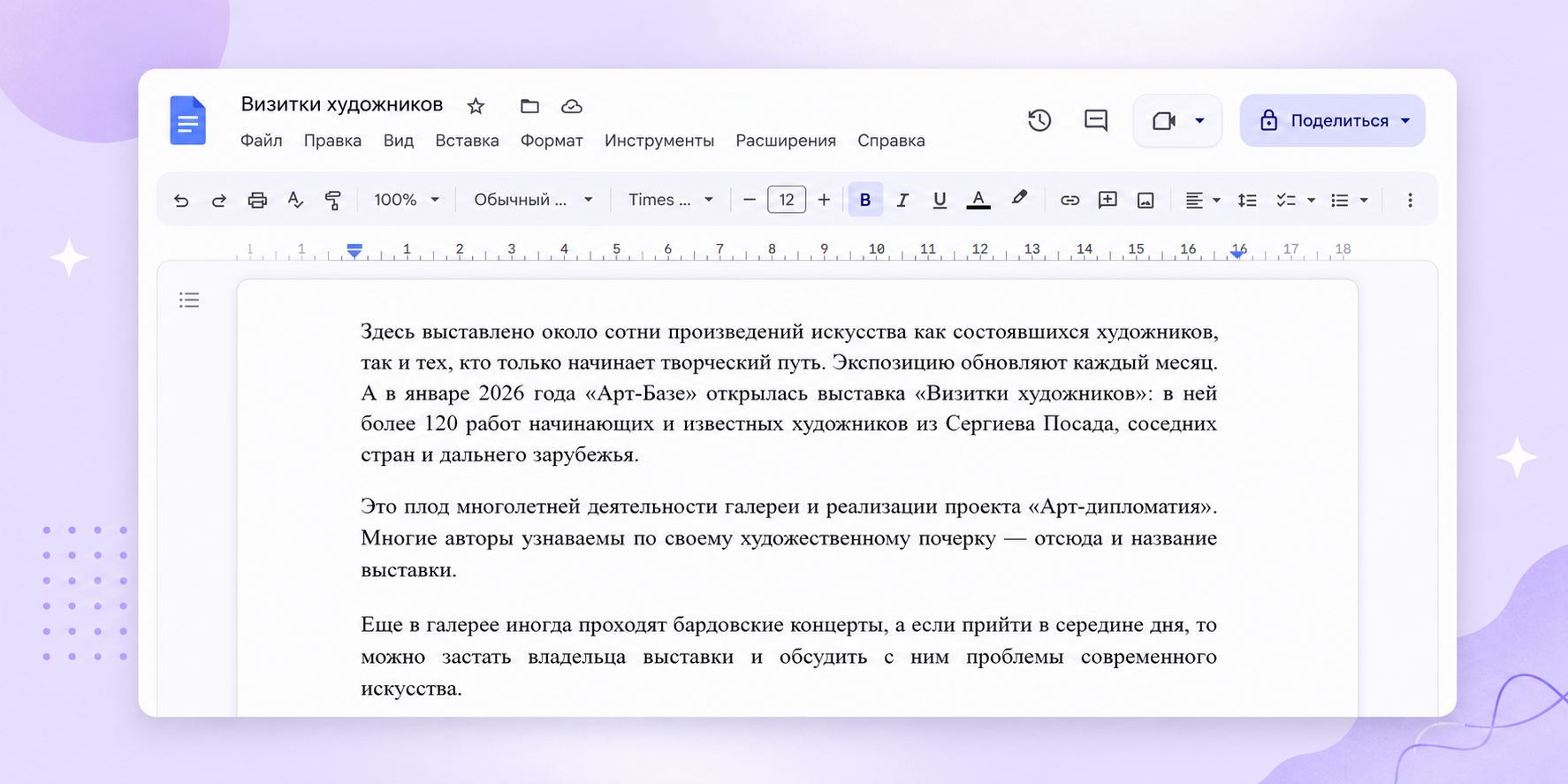
После каждого блока текста желательно ставить интервал (пустую строку), чтобы отделить абзацы друг от друга.
Приведите текст к единому стилю
Нередко авторы используют в тексте цитаты, статистику и другие материалы, взятые с других сайтов. Но при копировании текст сохраняет тот же размер и тип шрифта, что и в первоисточнике. Если не привести его к единому стилю, мы получим разрозненные куски текста шрифтом Arial 12, Times New Roman 14, Calibri 11 с серым фоном и пр.
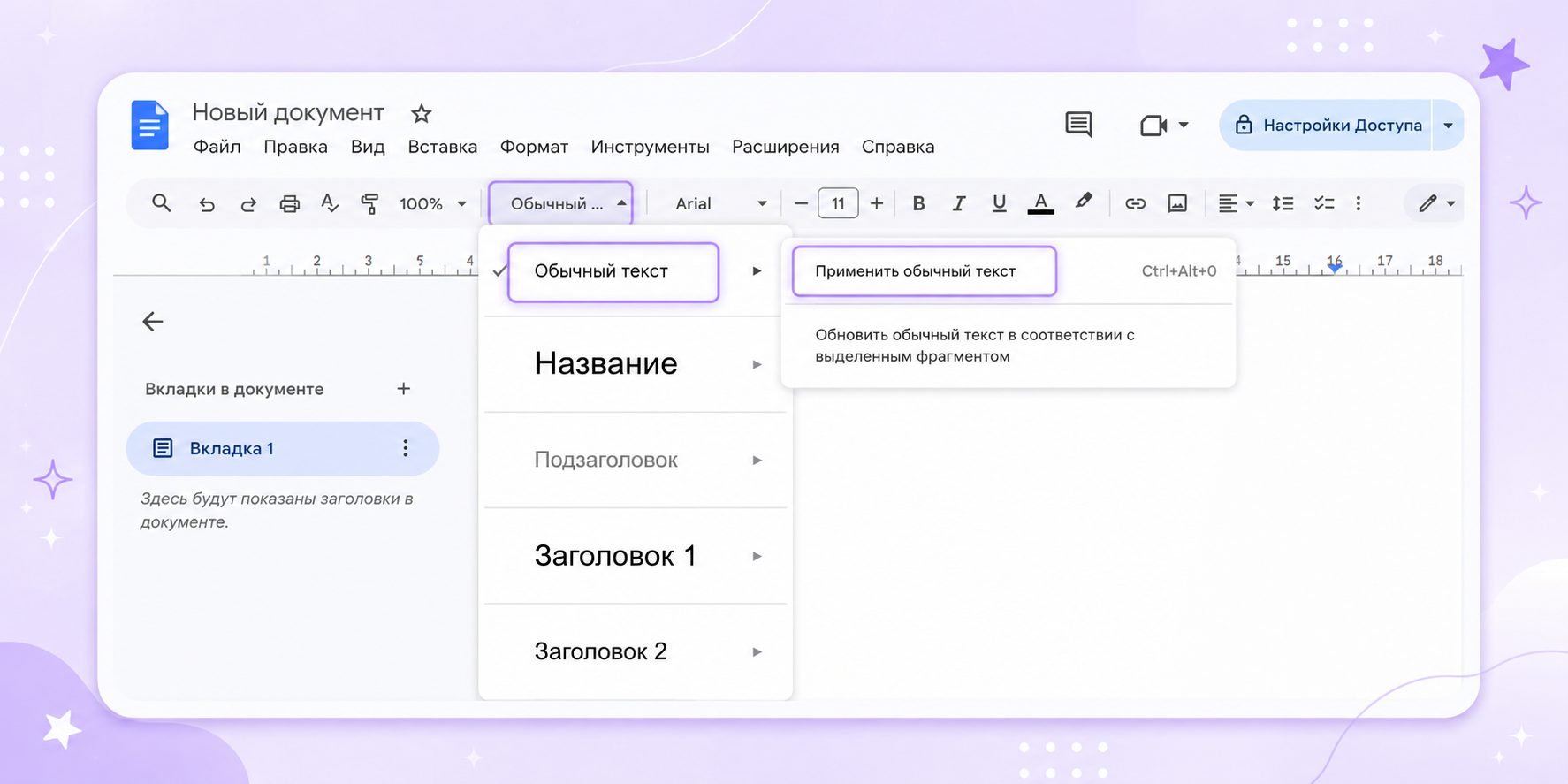
В большинстве компаний используют шрифты Arial или Times New Roman 12-го размера без подчеркивания, курсива, цвета и пр. Применить их ко всему тексту или отдельному блоку можно с помощью режима «Обычный».
При применении команды все заголовки исчезнут, поэтому форматировать текст нужно до их оформления.
Скройте ссылки
Ссылки на источники усиливают текст, но выглядят некрасиво, поэтому их принято прятать внутрь слов или фраз: для этого на панели инструментов есть кнопка «Вставить ссылку».
Например, фразу «Подробнее вы можете прочитать об этом в статье https://life.akbars.ru/business/razvivaem/kakie-est-lgoty-dlya-biznesa-i-kak-ikh-poluchit/» правильно преобразовать так: «Более подробную информацию можно найти в статье «Какие есть льготы для бизнеса и как их получить».
Например, фразу «Подробнее вы можете прочитать об этом в статье https://life.akbars.ru/business/razvivaem/kakie-est-lgoty-dlya-biznesa-i-kak-ikh-poluchit/» правильно преобразовать так: «Более подробную информацию можно найти в статье «Какие есть льготы для бизнеса и как их получить».
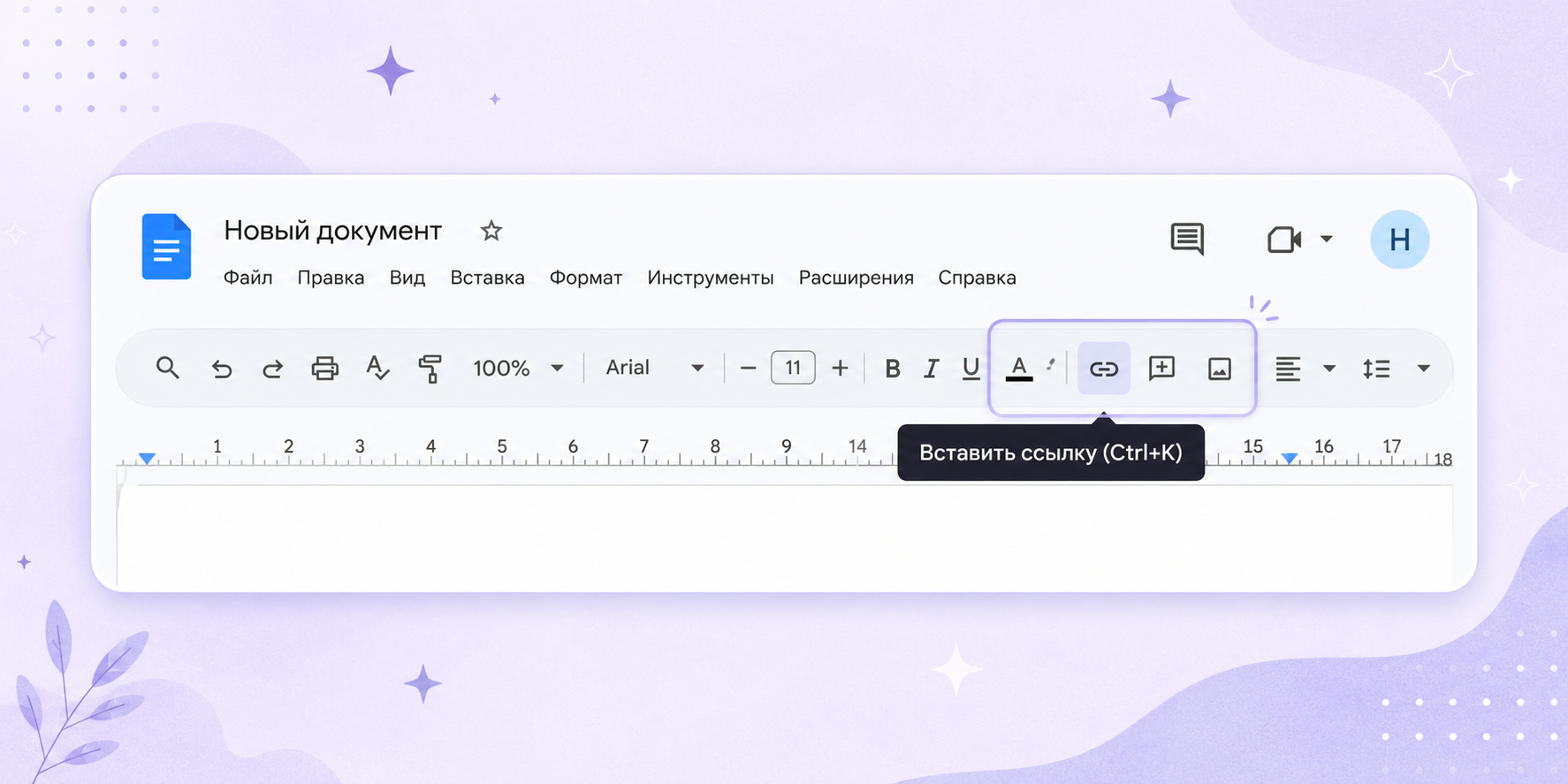
Так читатель увидит понятное предложение, но у него останется возможность перейти по ссылке
Расставьте заголовки
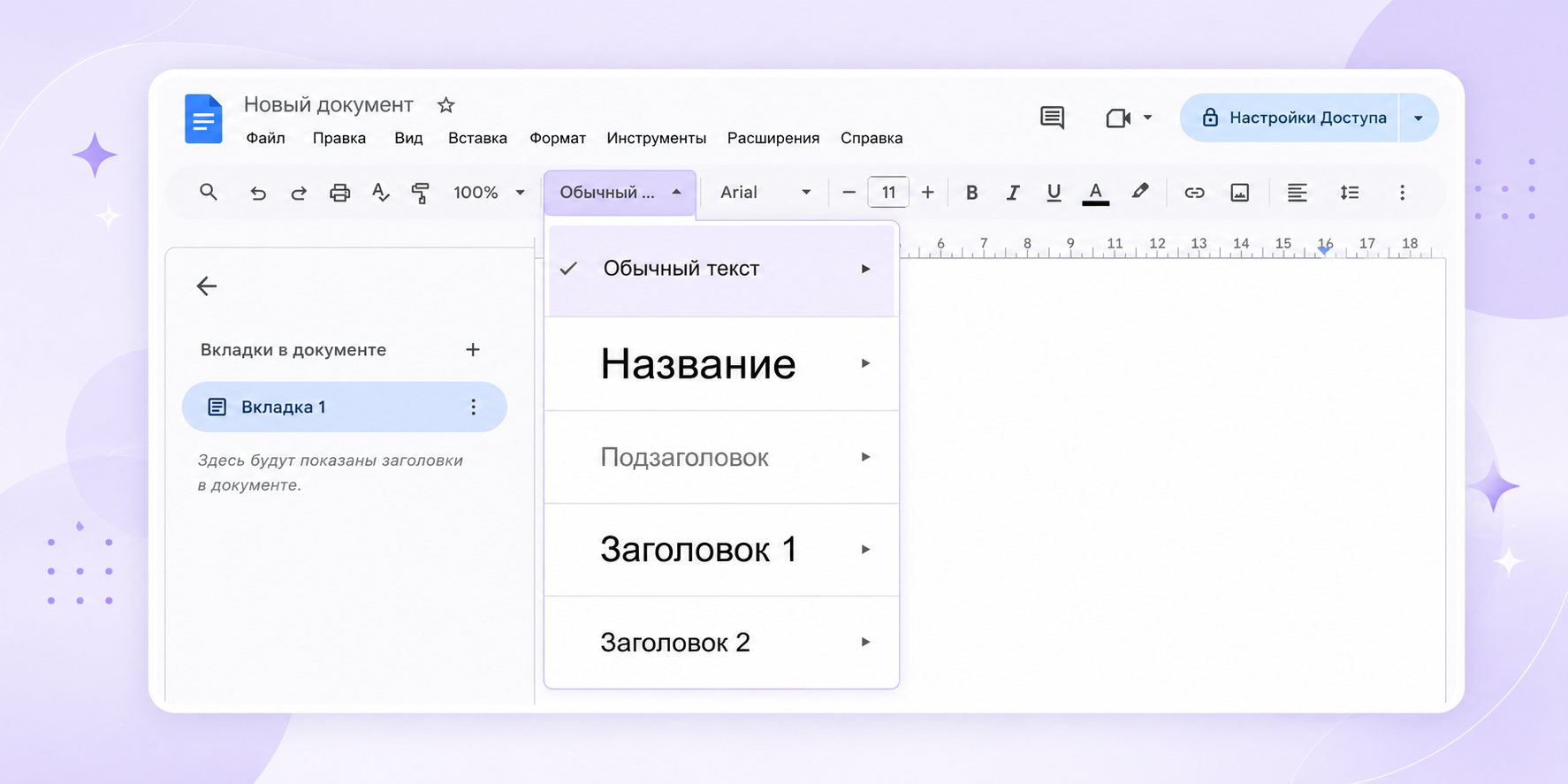
Иногда авторы увеличивают их вручную, но это выглядит неряшливо и с головой выдает новичка. Изменить размер заголовков можно через кнопку «Стили» на панели инструментов. Выделите нужный подзаголовок и применить форматирование:
- Заголовок 1 обычно используют для названия статьи;
- Заголовки 2 или 3 — для подзаголовков, то есть названий разделов;
- Заголовки 4–6 используют для разбивки на блоки внутри раздела, но в статьях для коммерческих блогов такая сложная структура практически не используется.
Добавьте иллюстрации
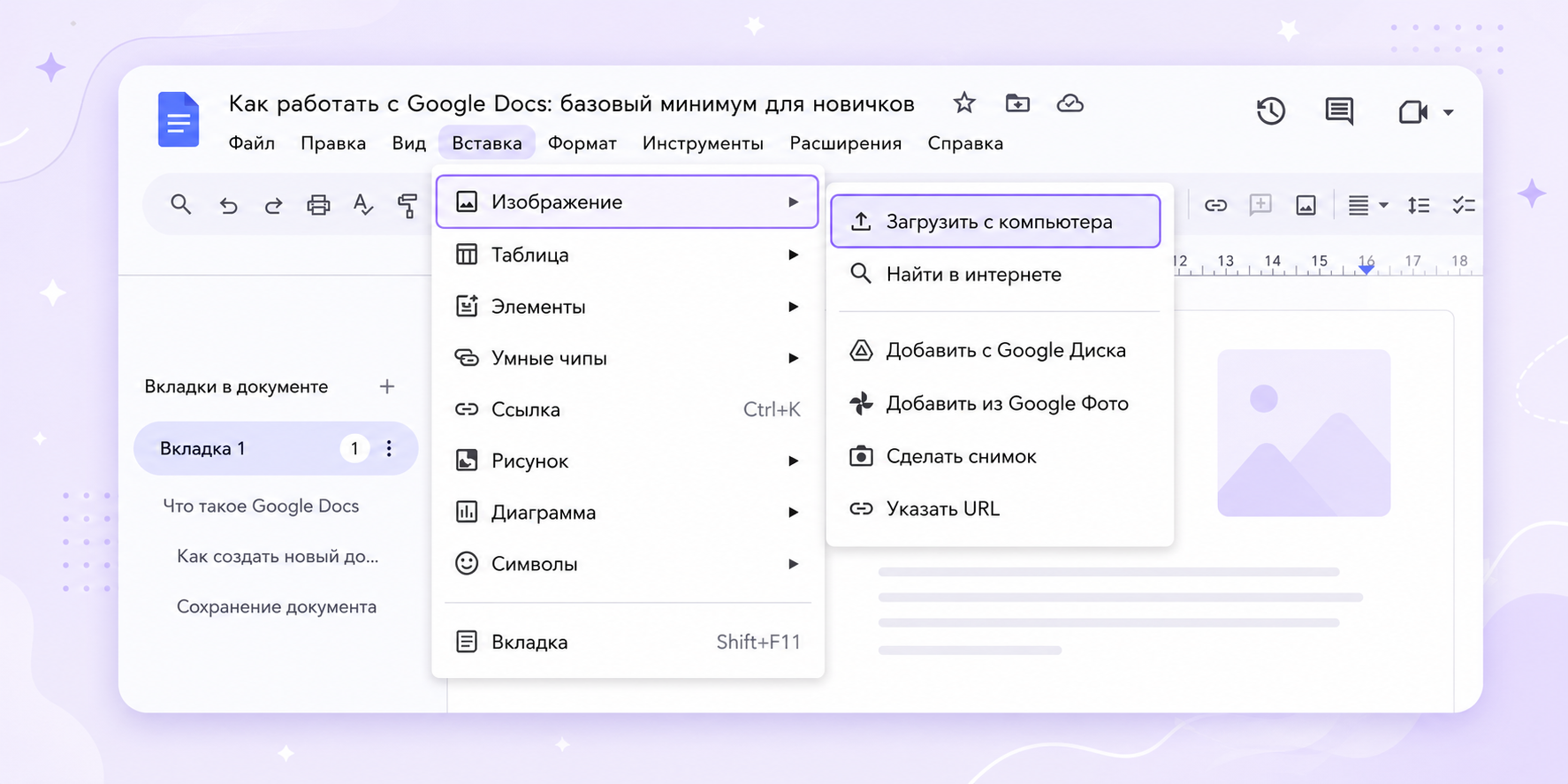
Это можно сделать с помощью функции размещения изображения «Вставка» — «Изображение» — «С компьютера» или из другого источника, либо просто перетащив файл в документ. В разделе «Параметры изображения» можно обрезать, повернуть картинку, или поменять ее настройки цвета.
Если нужно вставить несколько фото подряд, лучше оформить их таблицей или коллажем: его можно сделать в сервисе MyCollages или подобном.
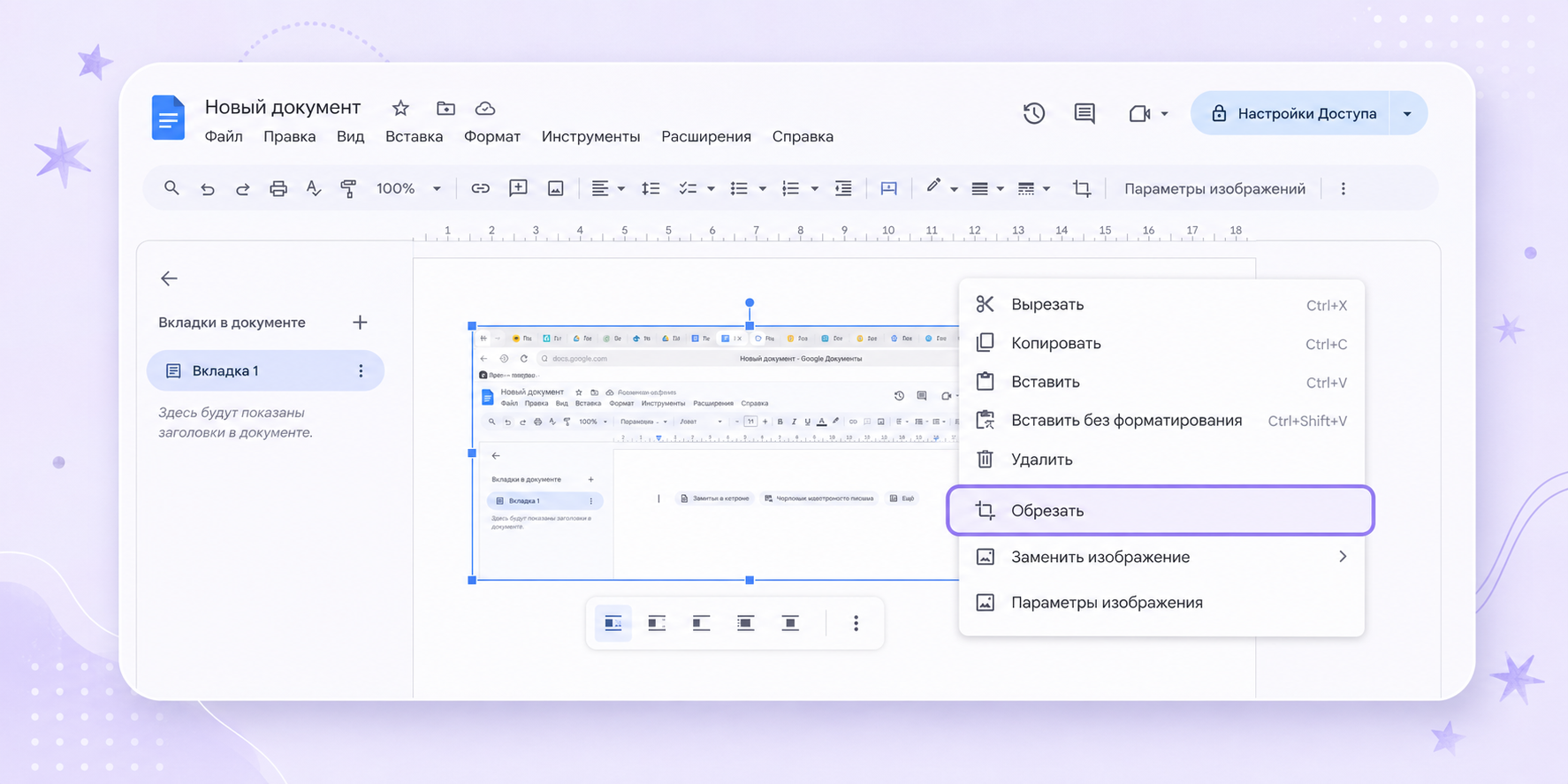
Некоторые изображения, например, скриншоты после добавления нужно обрезать, чтобы внимание пользователя не «растекалось» по чужим панелям задач. Для этого:
Некоторые изображения, например, скриншоты после добавления нужно обрезать, чтобы внимание пользователя не «растекалось» по чужим панелям задач. Для этого:
- нажмите правой кнопкой мыши на изображение;
- выберите «Обрезать»;
- настройте рамку, чтобы все ненужное осталось за ее пределами;
- снова кликните «Обрезать».
Откройте документ для редактирования
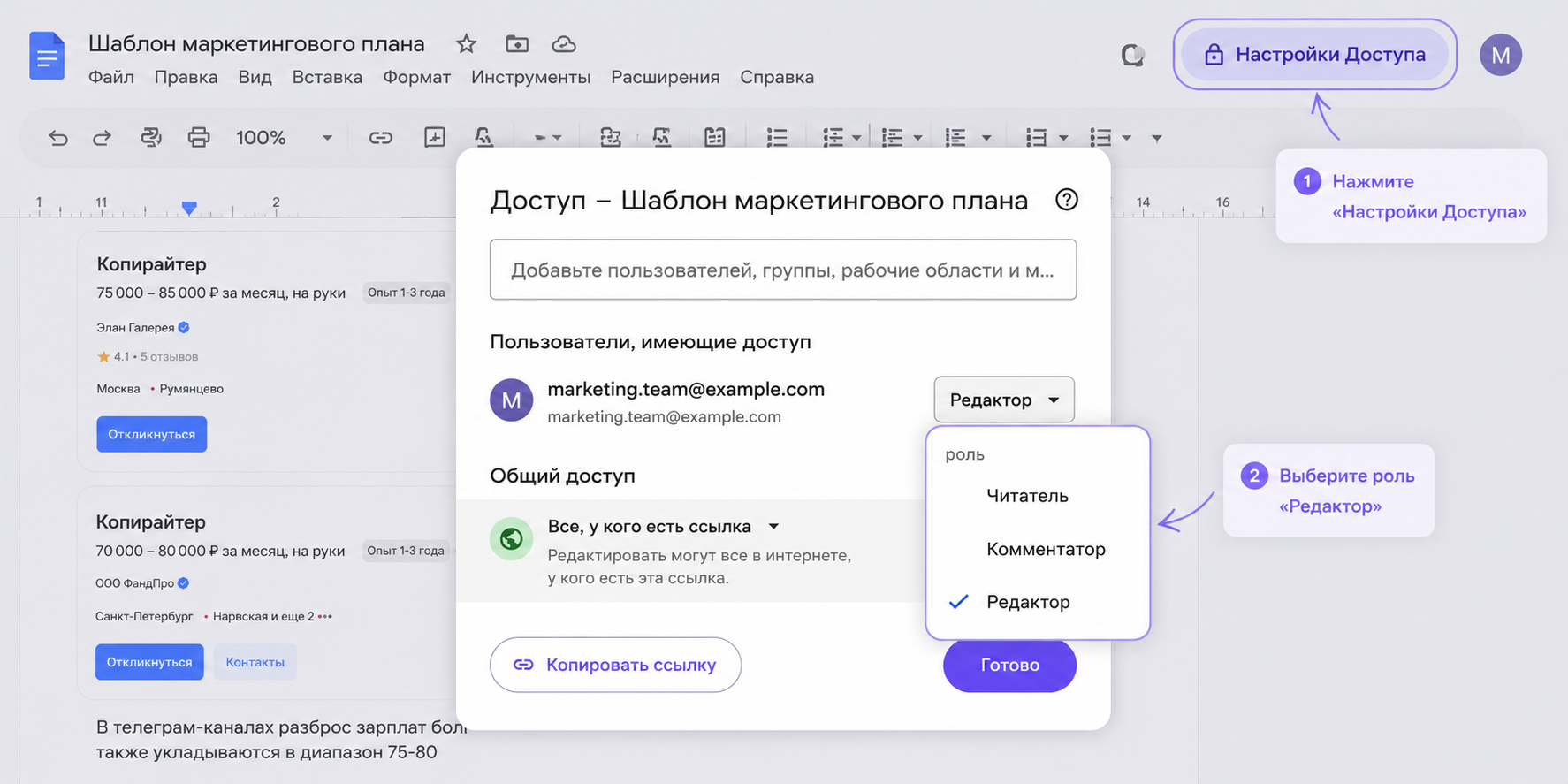
Нередко авторы отправляют на проверку документ, закрытый для изменений, и вместо редактуры приходится просить человека открыть доступ, а потом ждать, когда он сможет это сделать. Это сильно замедляет процесс работы и раздражает редакторов.
Открыть документ для редактирования можно через кнопку «Настройки Доступа» — «Редактор». После этого все, у кого есть ссылка на файл, смогут вносить в него изменения.
Открыть документ для редактирования можно через кнопку «Настройки Доступа» — «Редактор». После этого все, у кого есть ссылка на файл, смогут вносить в него изменения.
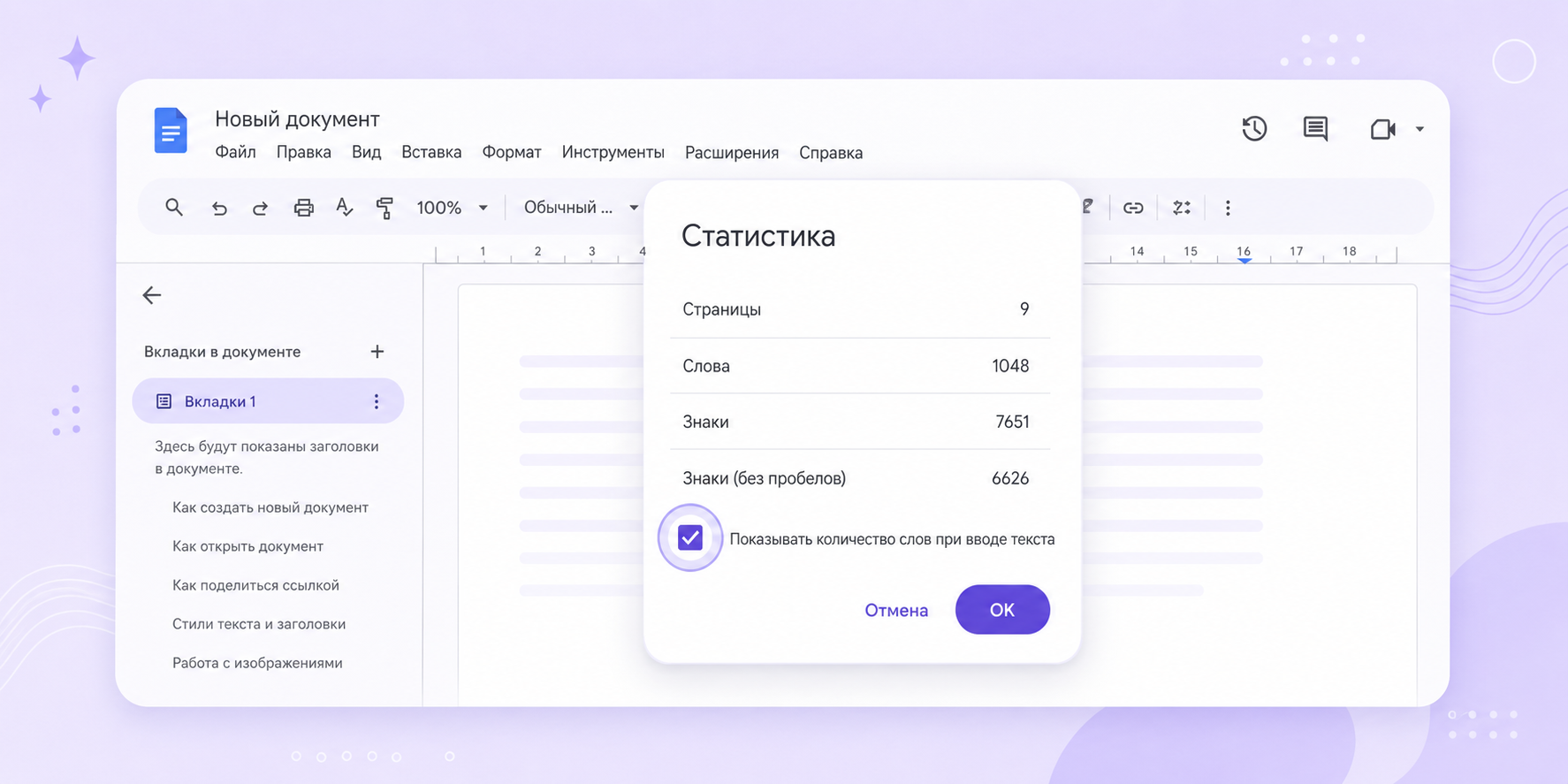
Если есть требования к объему текста, перед отправкой можно проверить количество слов и знаков в через меню «Инструменты» — «Статистика» — «Показывать количество слов при вводе текста».
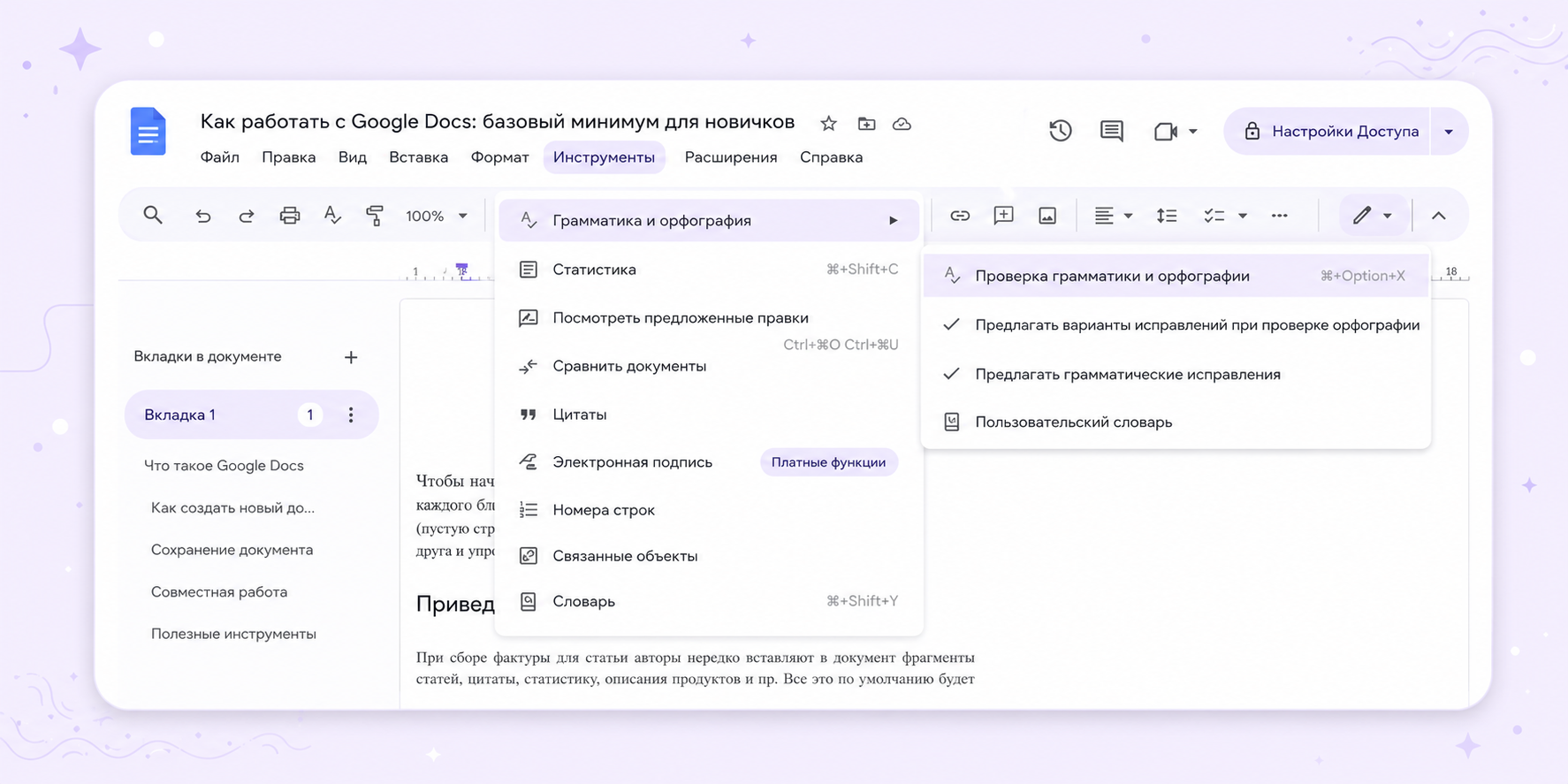
Проверить текст на орфографические и пунктуационные ошибки можно через меню «Инструменты» — «Правописание и грамматика»: включаем проверку правописания, затем принимаем или отклоняем предложенные исправления.
Еще раз убедитесь, что документ открыт для редактирования — и можно отправлять его на проверку.
Отработайте правки
Скорее всего, после сдачи редактор вернет текст на доработку: что именно нужно сделать, будет написано в комментариях. Не закрывайте и не удаляйте их после внесении правок: если изменения внесены, поставьте «+», если редактор внес их в режиме «Советовать», то нажмите галочку, чтобы их принять.
Если что-то непонятно или вы не согласны с правками, напишите ответный комментарий.
Если что-то непонятно или вы не согласны с правками, напишите ответный комментарий.
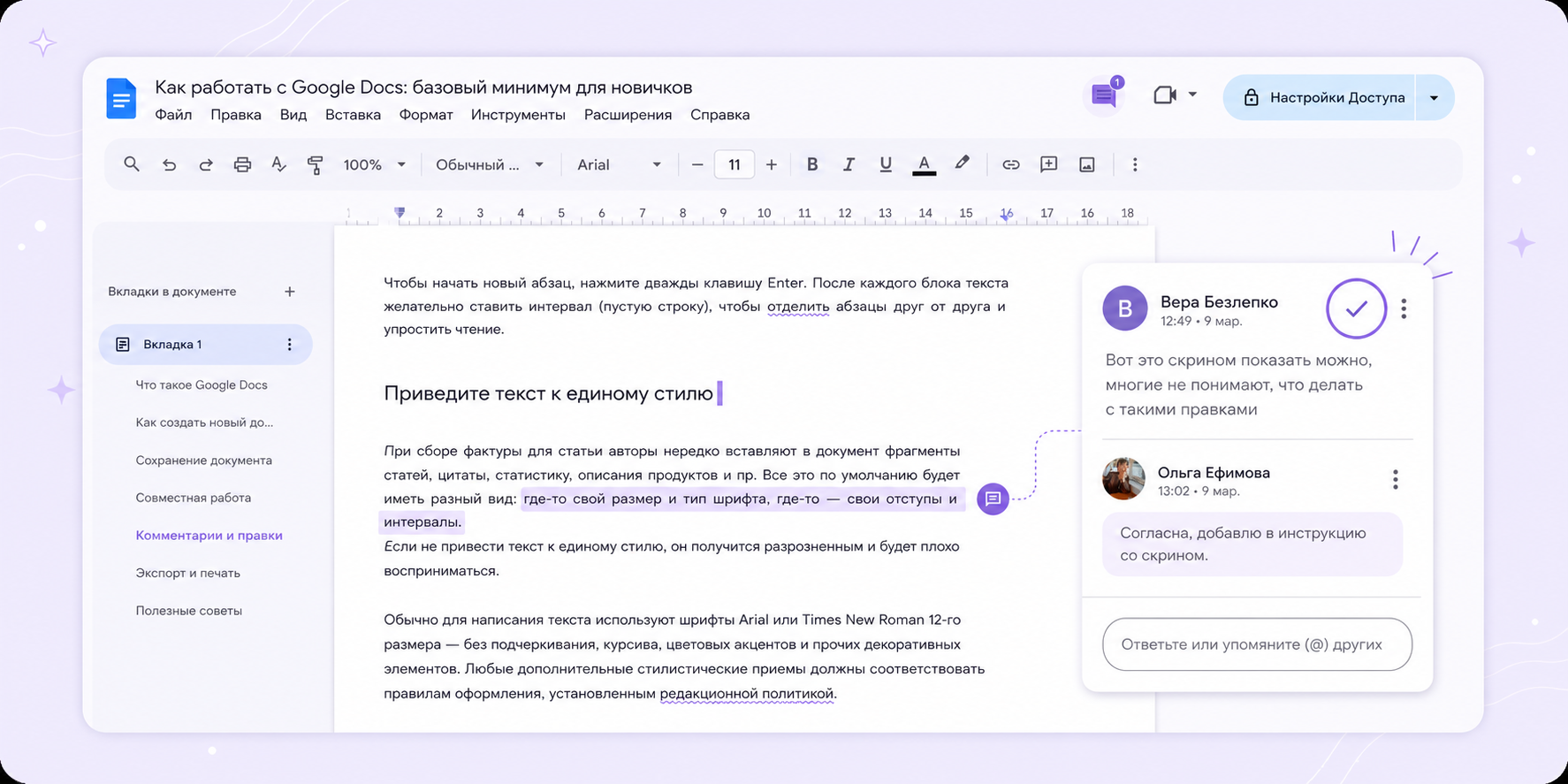
Выделите область, к которой хотите оставить комментарий, чтобы редактору сразу было понятно, куда смотреть.
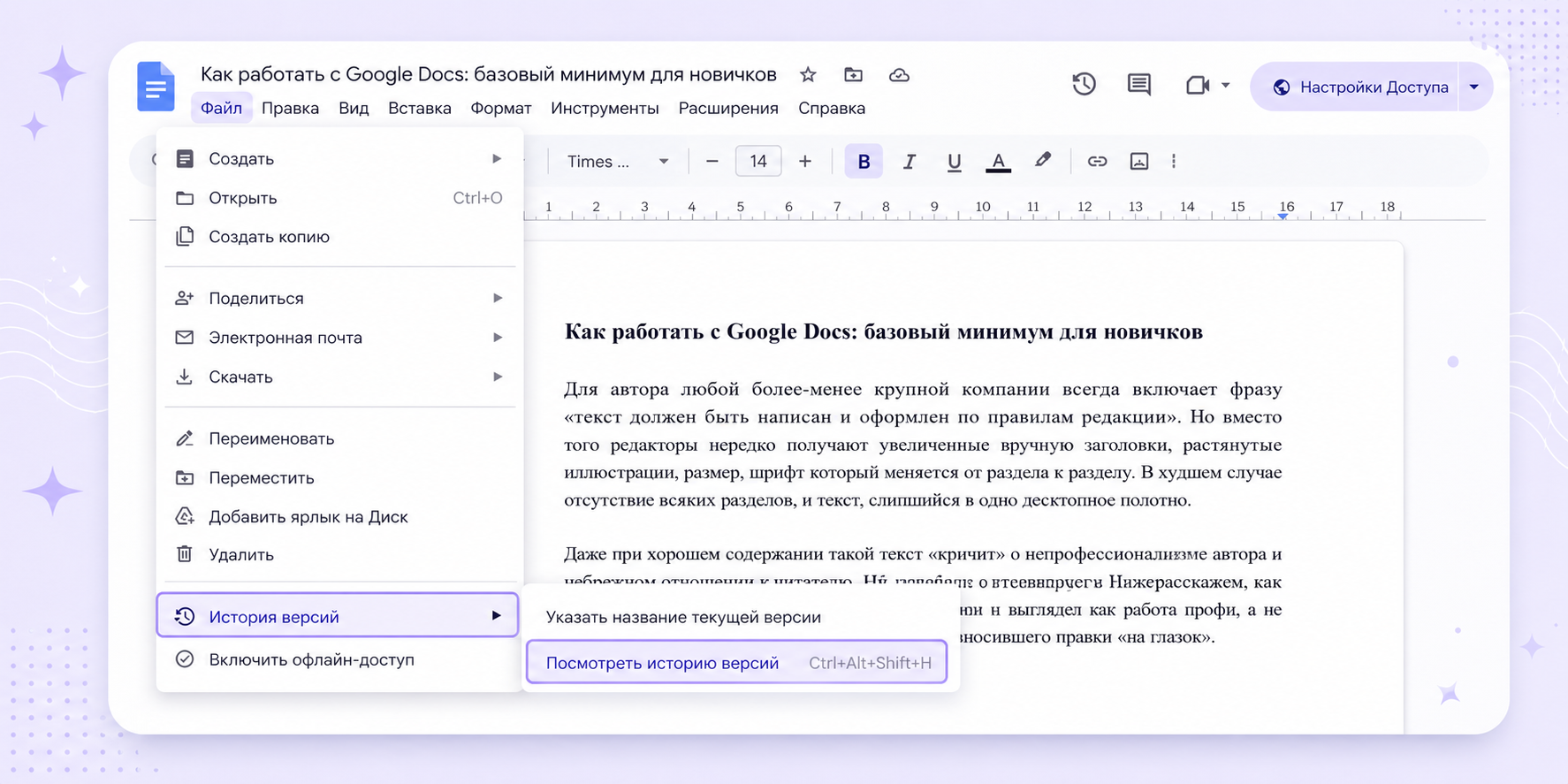
Если вы случайно закрыли комментарий, восстановить их можно через «Историю версий». Чтобы восстановить предыдущую версию, выберите версию и нажмите «Восстановить эту версию».
Эти правила оформления и работы с правками универсальны для любой редакции. А еще благодаря им ваши тексты будут выглядеть лучше, чем у многих других конкурентов👌